【PR】この記事には広告(アフィリエイトリンク)が含まれています。リンク先で申し込みや購入があると、MANIARUに報酬が入ることがあります。紹介しているのは、MANIARUで実際に使っている(使った)ものだけです。
この記事は、エックスサーバーに「通常申込み」で申し込み、自分のドメインでWordPressを開くところまでを、画面の順にたどる手順の記事です。
どのプランにするか、契約期間をどうするか、クイックスタートと通常申込みのどちらにするかは、エックスサーバーでWordPressを始める方法|プラン・支払総額・申し込み方を決めるで決める前提にしています。ここでは、決めたあとに手を動かす順番だけを扱います。
手順は、2026年11月10日にエックスサーバーの公式マニュアル「WordPressブログの始め方」と、公式の「お申し込みの流れ」のページで確かめた内容です。画面やボタンの名前は変わることがあるので、申し込む前に公式のページもあわせて見てください。
この記事でたどる7つの手順
通常申込みでは、申し込んだあとに10日間の無料お試し期間があり、料金を払うと本契約に移ります。そのあとで、ドメインとWordPressを自分で設定します。
- 申込みフォームで契約内容を選ぶ
- 設定完了のメールを待つ(無料お試し期間が始まる)
- 料金を払って本契約にする
- ドメインを用意する
- サーバーにドメインを追加する
- WordPressを設置する
- httpsで開けるか確かめる
途中で、ログインする画面が3つ出てきます。契約と支払いの「XServerアカウント」、ドメインやWordPressの設置をする「サーバーパネル」、記事を書く「WordPressの管理画面」です。どの手順がどの画面かを、見出しの下に書いておきます。
MANIARUの場合
MANIARUも、エックスサーバーの通常申込みで始めました。
- 申し込み方は通常申込み。WordPressクイックスタートは使っていません
- 契約と支払いは、AIに任せず、私が自分で行いました
- 申し込んだあと、無料お試し期間は使わずに料金を支払い、本契約にしました
- ドメインは、以前にもブログで使っていたmaniaru.comを使い直しました。いまは、エックスサーバーの「独自ドメイン永久無料特典」のドメインとして使っています
- プランはスタンダード、契約期間は12か月で、自動更新にしています
一方で、申し込んだ当時の画面、選んだ項目、かかった時間は記録に残していません。この記事の画面は、2026年11月にあらためて撮ったものです。申込みフォームは、プランを選ぶ画面までで止め、申し込みはしていません。
申し込む前に手元に用意するもの
用意するものの一覧と、その理由はプラン・支払総額・申し込み方を決める記事にまとめています。この記事の手順で実際に使うのは、次のものです。
- 決めておいたプランと契約期間
- メールアドレス(確認コードと、設定完了のメールが届きます)
- SMSか電話を受けられる電話番号(申込みの最後に、SMS・電話認証が求められる場合があります)
- 支払いの手段
- 使うドメイン名(新しく取るか、持っているものを使うか)
- パスワードをしまう場所(XServerアカウントとWordPressの、2つのパスワードを使います)
手順1:申込みフォームで契約内容を選ぶ
画面:エックスサーバーの申込みフォーム
- エックスサーバーの公式サイトの「お申し込み」から申込みフォームを開き、「新規お申込み」を押します。すでにXServerアカウントを持っている人は、ログインしてから追加で申し込みます
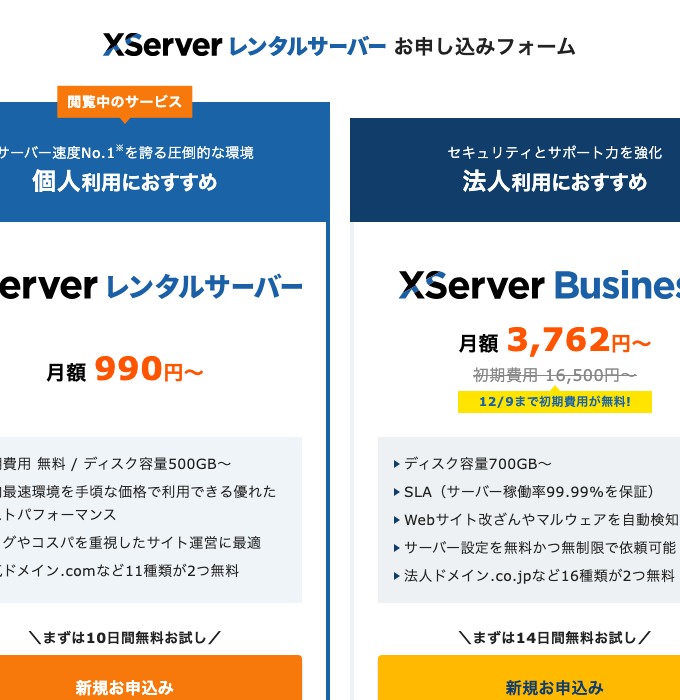
- 「サーバーのご契約内容」で、サーバーIDとプランを選びます。WordPressクイックスタートは「利用する」にチェックを入れません。チェックを入れると、無料お試し期間はなく、申込みと同時に支払いが発生します
- 「XServerアカウントの登録へ進む」を押します
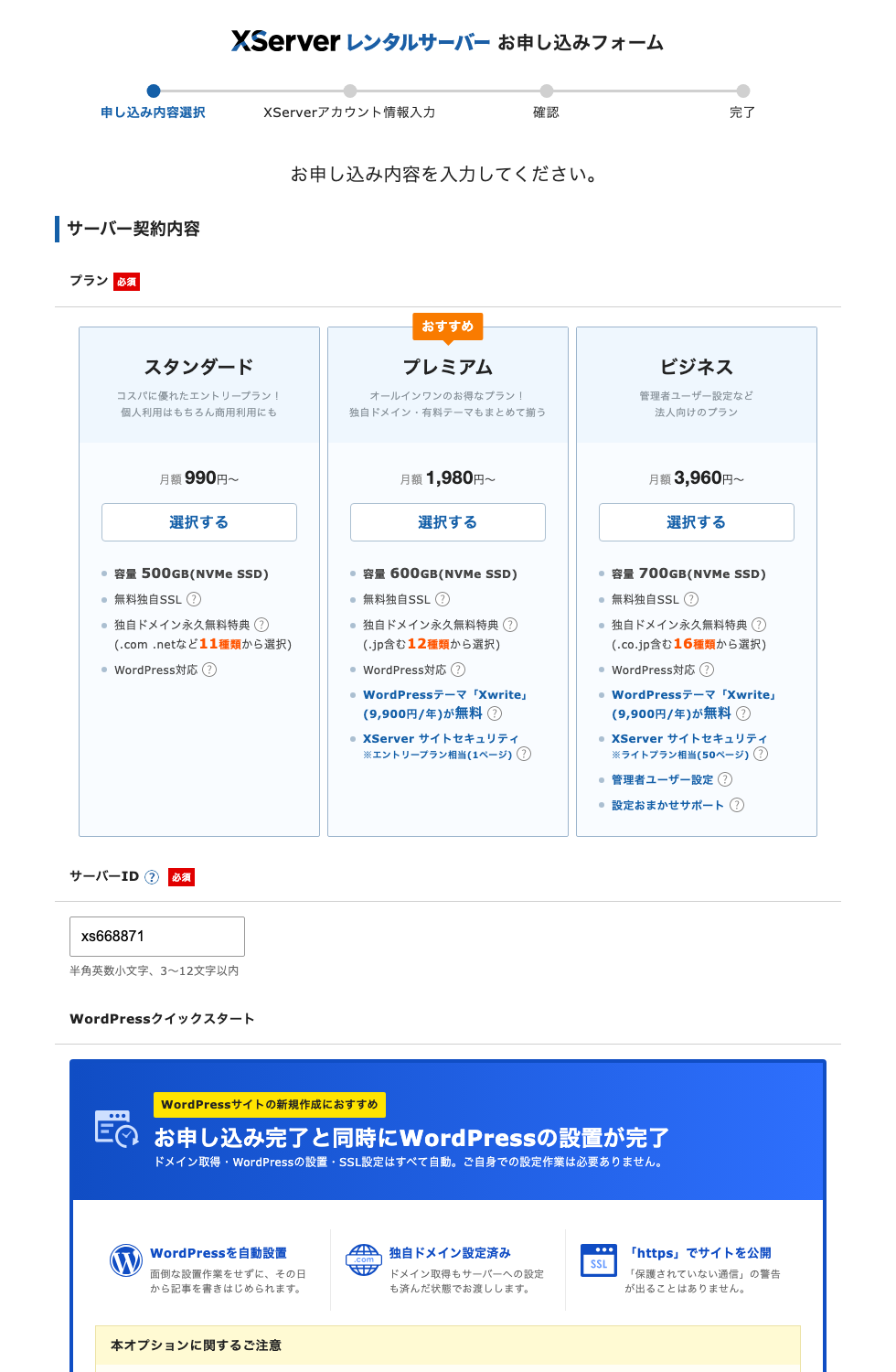
サーバーIDは、契約を管理するためのIDで、あとから変えられません。独自ドメインでサイトを公開するなら、訪れる人には見えません。初期ドメイン(サーバーID.xsrv.jp)のままで公開するつもりなら、慎重に決めます(公式マニュアル、2026年11月10日確認)。
- お客様情報の「必須」の項目を入力し、「次へ進む」を押します
以前にエックスサーバーを使ったことがあるメールアドレスを入れると、「登録済みのためご利用いただけません」と出ることがあります。その場合は、XServerアカウントにログインしてから申し込みます(公式マニュアル)。
- 入力したメールアドレスに届く6桁の確認コードを入れ、「次へ進む」を押します
- 内容を確かめて「この内容で申込みする」を押します。「SMS・電話認証へ進む」が表示されたときは、電話番号と受け取り方を選んでコードを受け取り、「認証して申し込みを完了する」を押します
最後のボタンを押す前に、プランをもう一度見ておきます。
手順2:設定完了のメールを待つ
画面:メール
公式の「お申し込みの流れ」のページでは、申し込んだあと、最短数分から最大24時間以内に「サーバーアカウント設定完了のお知らせ」という件名のメールが届くと案内されています(2026年11月10日確認)。公式マニュアルでは「サーバー設定完了のお知らせ」という件名で、ほとんどの場合は数分以内、と書かれています。届かないときは、迷惑メールのフォルダも見ます。
このメールが届いたら、10日間の無料お試し期間が始まります。お試しを使わずに使い始めたいときは、メールが届いたら手順3の支払いに進みます。MANIARUもお試し期間は使わず、申し込んだあとに支払いました。メールには管理画面のログイン情報が書かれているので、パスワードの保管場所に移しておきます。AIに作業を手伝ってもらう場合も、このメールやパスワードをAIとの会話に貼り付けないようにします(MANIARUでパスワードの置き場所を決めた話は「Claude Codeを加えて、WordPressの投稿者を分けた」)。
お試し期間には、使えない機能があります。公式マニュアルでは、メールアカウントの作成、プログラムからのメール送信、サブFTPアカウントの追加などが挙げられています。また、独自ドメインの取得は、本契約のあとになります(公式マニュアル「無料お試し期間について」「WordPressブログの始め方」、2026年11月10日確認)。
手順3:料金を払って本契約にする
画面:XServerアカウント
- XServerアカウントにログインし、上のメニューの「料金支払い」を押します
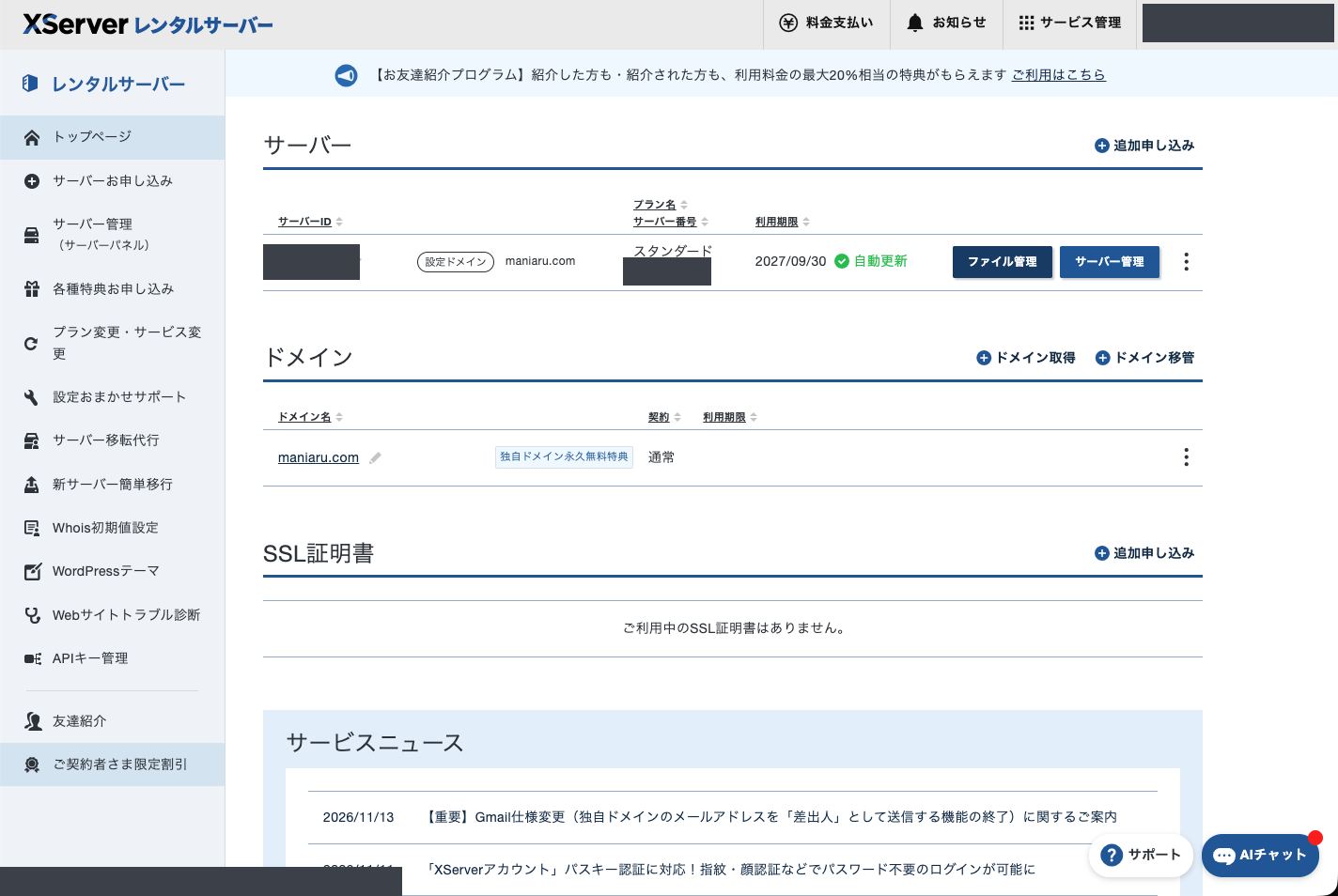
- 本契約にするサーバーにチェックを入れ、契約期間を選んで、支払いの手続きに進みます
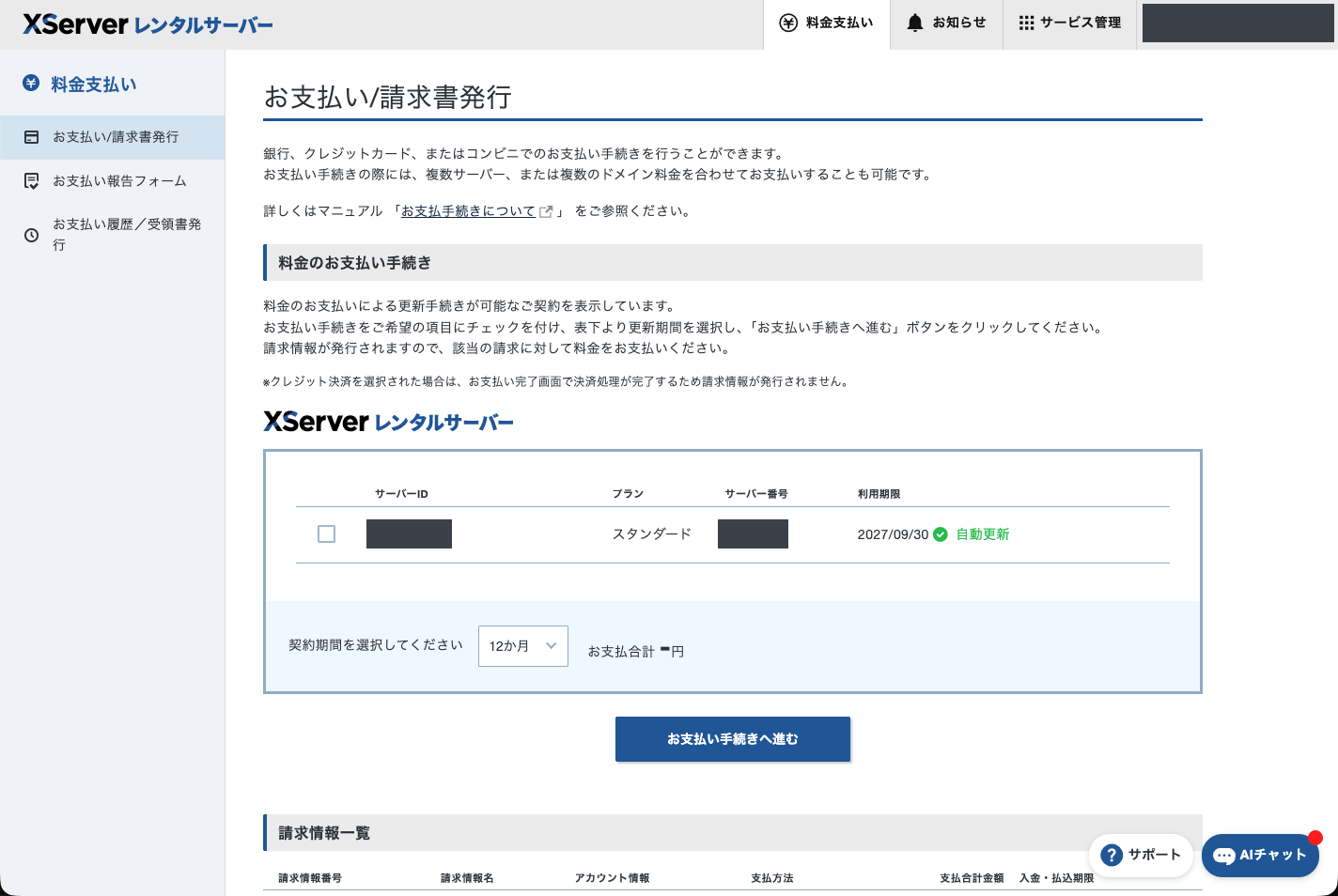
- 支払い方法を選んで支払います
お試し期間中でも、支払いが確認できた時点で本契約に移ります(公式の「お申し込みの流れ」、2026年11月10日確認)。
料金は契約期間の分を一括で前払いします。スタンダードを12か月で契約すると、税込13,200円です(月1,100円×12か月。公式の料金ページ、2026年11月10日確認)。ほかの契約期間の総額は、決める記事の表にまとめています。
公式マニュアルによると、クレジットカードとあと払い(ペイディ)は支払うとすぐ本契約に移ります。銀行振込は振り込んだ日から最大2銀行営業日程度、コンビニ払いとペイジーは数時間程度で反映されます。支払ったあとは、契約期間の途中で解約しても返金はありません(公式マニュアル「料金のお支払い」、2026年11月10日確認)。
自動更新は、この支払いとは別に「自動更新設定」から設定します。申し込んだあとの契約の見方と、自動更新の確かめ方は「エックスサーバーの契約を確かめる」にまとめています。
エックスサーバーの申込みは、公式サイトから進めます。
エックスサーバー (PR)
手順4:ドメインを用意する
画面:XServerアカウント(新しく取る場合)/ドメインを管理している会社の画面(持っているドメインを使う場合)
新しくドメインを取る場合
- XServerアカウントのトップページの下にある「ドメイン」の「+ドメイン取得」を押します
- 使いたい文字を入れて「検索する」を押し、取れるドメインにチェックを入れて手続きに進みます
- 内容を確かめて支払います。支払いが反映されると、トップページの「ドメイン」に表示されます
エックスサーバーには、サーバーの契約者向けに「独自ドメイン永久無料特典」があります。スタンダードは、新規の契約で12か月なら1つ、24か月以上なら2つが対象で、12か月未満の契約は対象外です(公式の料金ページ、2026年11月10日確認)。スタンダードを新しく契約する場合、特典を申請できる条件は、12か月以上の契約期間で料金を支払っていることと、自動更新を設定していることです。特典は、XServerアカウントの「各種特典お申し込み」から申し込みます。お試し期間中は表示されません(公式マニュアル「独自ドメイン永久無料特典」、2026年11月10日確認)。上の通常の取得とは手続きが違うので、特典を使うときはこのマニュアルの手順で進めます。
ドメインの文字は、取ったあとに直せません。手続きに進む前に、つづりをもう一度見ておきます。
持っているドメインを使う場合
ほかの会社で管理しているドメインをエックスサーバーで使うには、そのドメインのネームサーバー(ドメインをどのサーバーで使うかを決める設定)を、エックスサーバーが指定するものに変えます。指定のネームサーバーは、公式マニュアル「ネームサーバーの設定」に載っています。変えたあと、完全に反映されるまで数時間から24時間程度かかります(同じマニュアル、2026年11月10日確認)。
公式マニュアルによると、独自ドメイン永久無料特典は、新しく取るドメインだけでなく、ほかの会社からの移管(ドメインの管理をエックスサーバーに移すこと)や、すでに取得しているドメインの切り替えにも使えます(「独自ドメイン永久無料特典」、2026年11月10日確認)。
MANIARUは、以前にもブログで使っていたmaniaru.comを使い直し、いまはこの特典のドメインとして使っています。以前、サーバーの契約を更新しないで放置して特典が外れ、契約し直すときに、あらためて特典のドメインとして申し込んだものです。そのいきさつと、同じことにならないための確かめ方は「エックスサーバーの契約を確かめる」に書いています。
手順5:サーバーにドメインを追加する
画面:サーバーパネル
- XServerアカウントのトップページで、サーバーの契約の右側にある「サーバー管理」を押すと、サーバーパネルに入れます
- 「ドメイン設定」を押し、「ドメインを追加」を押します
- ドメイン名を「.com」などまで入力し、「追加する」を押します
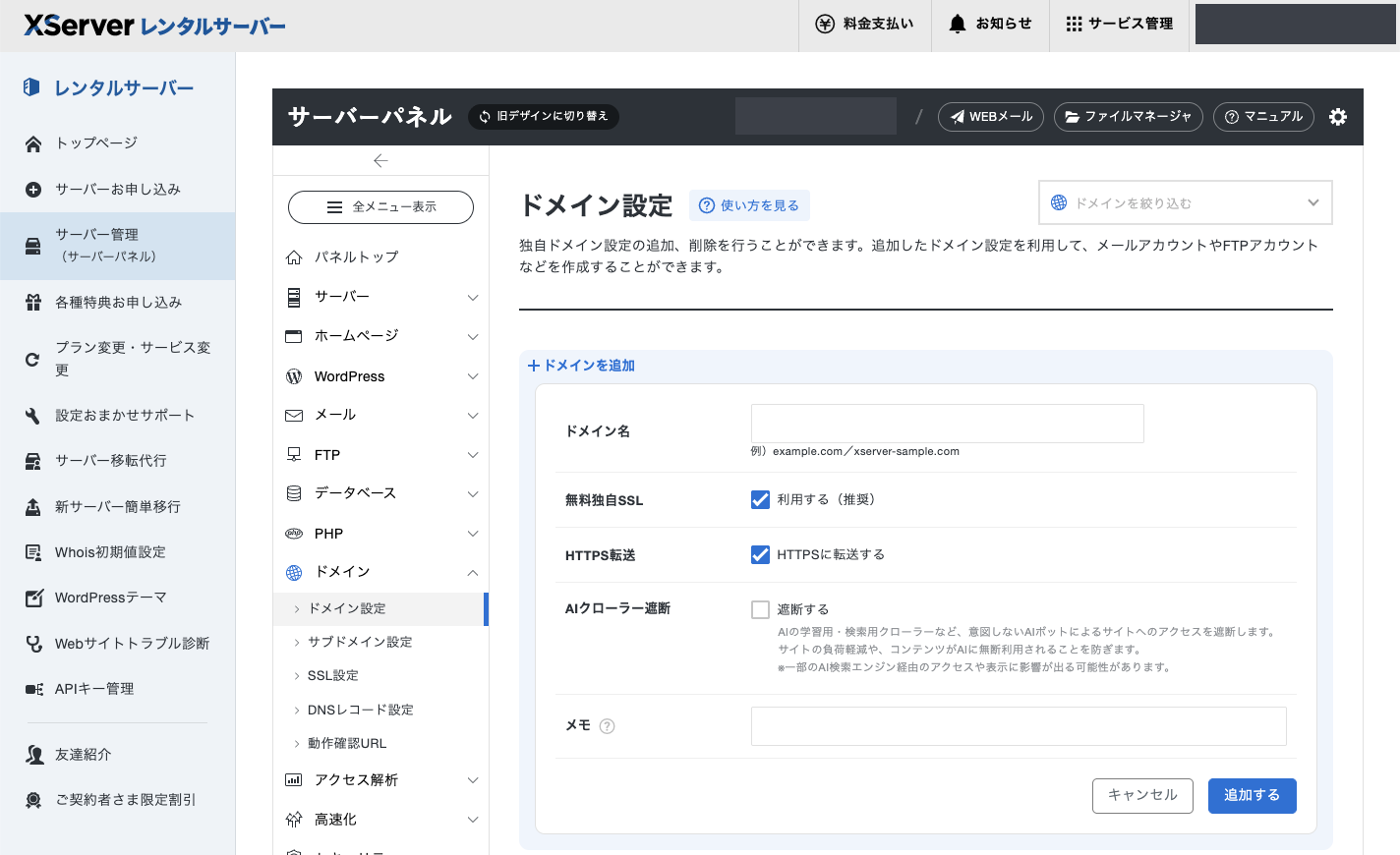
ドメインを追加すると、無料独自SSL(URLを「https://」で始まる暗号化された形にする仕組み)の設定も同時に追加されます。サーバーに反映されるまで、数時間から最大24時間程度かかる場合があります(公式マニュアル「ドメイン設定」、2026年11月10日確認)。
「入力されたドメインは既に設定されています」と出たときは、ほかのエックスサーバーのサーバーに同じドメインが設定されている状態です。画面の「サポートへ依頼する」から相談します(同じマニュアル)。
手順6:WordPressを設置する
画面:サーバーパネル
- サーバーパネルの「WordPress簡単インストール」を押し、手順5で追加したドメインを選びます
- 「WordPressを追加」を押します
- 次の項目を入力します
- サイトURL:ドメインの直下(https://ドメイン名/)で使うなら、入力欄は空のままにします
- ブログ名:あとから変えられます
- ユーザー名・パスワード:WordPressの管理画面に入るためのものです
- メールアドレス
- キャッシュ自動削除とデータベースは、公式マニュアルでは最初の状態のまま(「ONにする」「自動でデータベースを生成する」)と案内されています
- テーマ:ここで選ぶと、WordPressと同時に入ります
- 内容を確かめて「インストールする」を押します
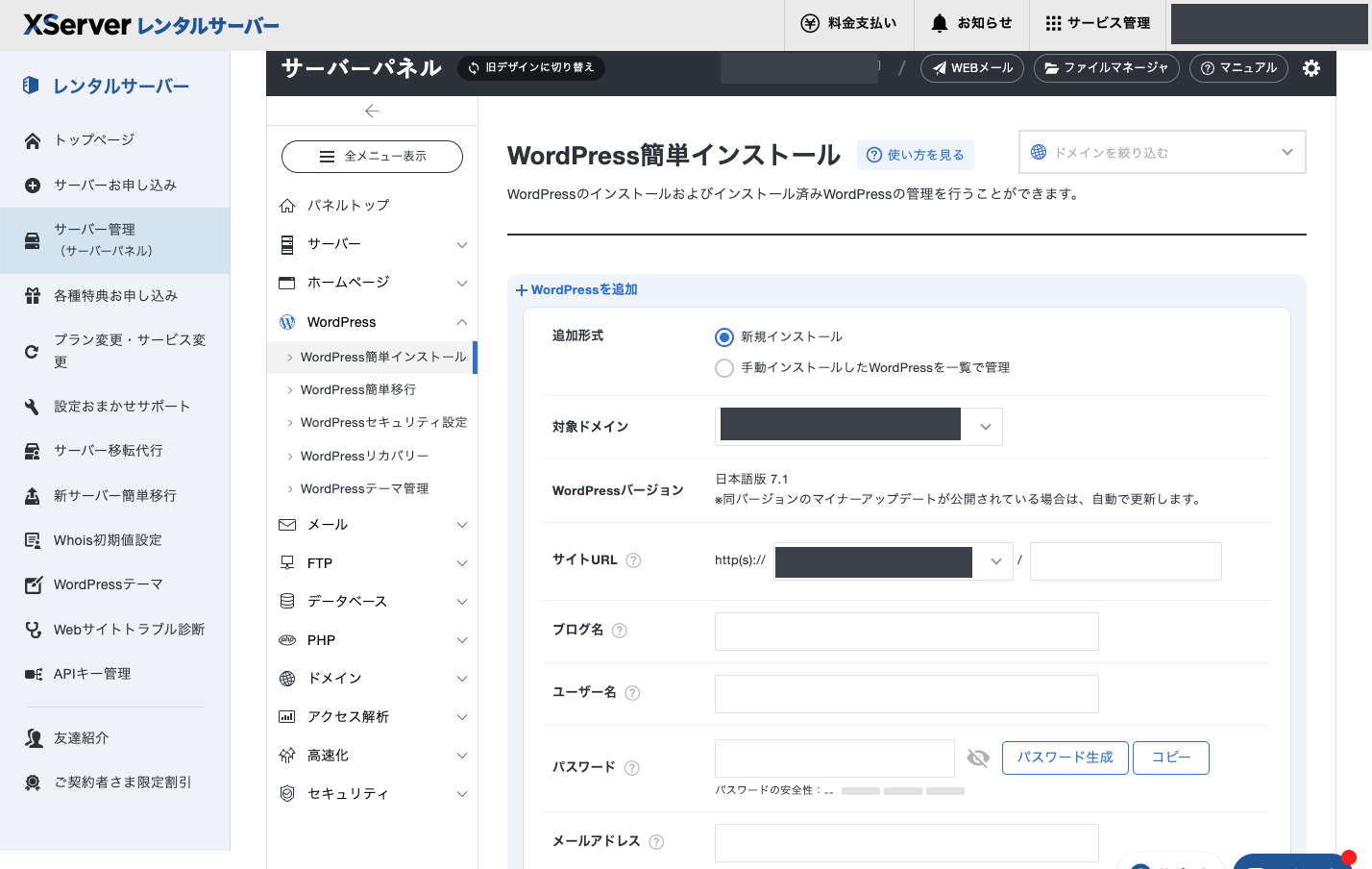
ユーザー名とパスワードは、この時点でパスワードの保管場所に入れます。WordPressの管理画面のパスワードは、XServerアカウントのパスワードとは別のものです。
設置したあと、ブラウザで開いて「無効なURLです」と出ることがあります。公式マニュアルでは、ドメインを追加して間もないときの一時的な表示で、最大1時間程度で解消されると案内されています。時間をおいても変わらないときは、ブラウザのスーパーリロード(Windowsは多くのブラウザでCtrl+F5、MacはCommand+Shift+R)を試します(公式マニュアル「WordPressブログの始め方」、2026年11月10日確認)。
手順7:httpsで開けるか確かめる
画面:ブラウザ、WordPressの管理画面
最後に、次の3つを確かめます。
- ブラウザで「https://(自分のドメイン)/」を開き、WordPressのページが表示される
- 「https://(自分のドメイン)/wp-admin/」を開き、手順6のユーザー名とパスワードで管理画面に入れる
- 「http://(自分のドメイン)/」と s を付けずに開き、https:// のURLに移る
3つ目で https に移らなくても、異常ではありません。公式マニュアルでは、独自SSLを設定しただけでは、http:// から https:// へ自動的には移らないと書かれています。移るようにするには、サーバーパネルの「ドメイン設定」で対象のドメインの詳細を開き、「HTTPSに転送する」にチェックを入れて設定します。WordPressの「設定」→「一般」にある2つのアドレスも、https:// で始まる形にします(公式マニュアル「Webサイトの常時SSL化」、2026年11月10日確認)。
MANIARUでは、2026年11月10日に http:// で開くと https:// へ移ることを確かめました。制作した当時に、どの方法で設定したかは記録に残していません。
申し込んだあとに読む記事
- 契約の中身(利用期限・自動更新・支払い方法)を確かめる:エックスサーバーの契約を確かめる
- WordPressの最初の設定:WordPressの初期設定|開設直後・公開前・公開後の3段階で確かめる
- MANIARUがエックスサーバーで環境を作った回:XServerでmaniaru.comのWordPress環境を作る
まとめ
通常申込みは、申し込む → メールを待つ → 支払う → ドメイン → ドメイン設定 → WordPress → https の確認、の順に進みます。お試し期間があるぶん、クイックスタートより手順は多くなりますが、どの画面で何をしたかが分かれているので、あとから設定を見直すときに場所を思い出しやすくなります。
申し込むときに選んだプラン・契約期間・ドメイン名・サーバーIDは、メモに残しておくと、更新や見直しのときに困りません。MANIARUは当時これを残していなかったので、契約期間は2026年11月に管理画面で確かめ直しました。
エックスサーバー
(PR)