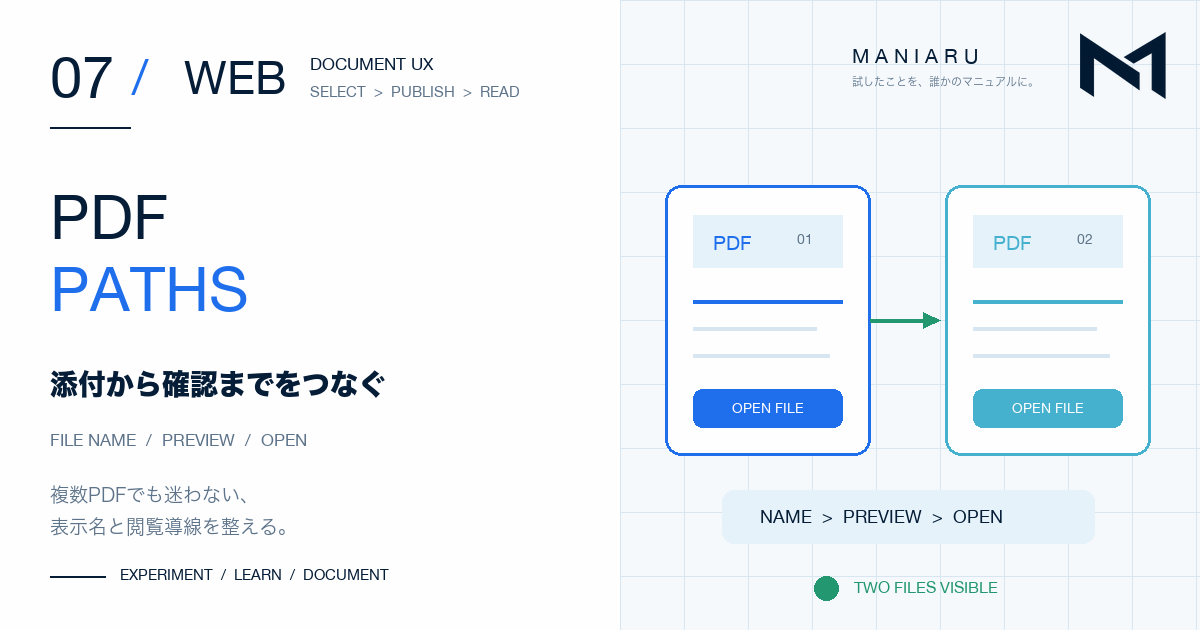
WordPressへPDFをアップロードし、リンクを置けば添付自体はできます。しかし、実際に使う画面では「PDFがあると分かる」「複数のファイルを区別できる」「スマートフォンでも開きやすい」ところまで考える必要がありました。
社内向けのWordPressでPDFを使った通知機能を作ったときも、最初から使いやすい形になったわけではありません。ファイル選択欄の文字が見切れ、PDFを2個付けると本文にファイル名が出ない問題が、実際の発行から見つかりました。
この記事では、PDFを「添付できる機能」で終わらせず、発行する人と確認する人の両方が迷わない導線へ整えた過程をまとめます。
PDFを置くだけでは、確認の流れにならない
作ったのは、定型の通知をPDFと一緒に発行する仕組みです。権限のある利用者が種類を選び、PDFを指定して発行すると、WordPressが決められたタイトルと本文の投稿を作ります。
このとき必要なのは、管理画面へファイルが登録されることだけではありません。
- 発行する人が、選んだPDFを確認できる
- 読む人が、本文の中でPDFの存在に気づける
- ファイル名から内容を区別できる
- 必要なPDFをその場で開ける
発行画面、投稿本文、PDFを開く操作を一本につなげて、初めて確認の導線になります。
発行画面は、ファイル選択と操作を近づける
発行画面では、一つのPDF選択欄と、通知の種類を選ぶボタンを近くに配置しました。利用者はファイルを選び、その内容に合う発行ボタンを押します。
当初はカードの上部を左右半分に固定し、片側へタイトル、もう片側へPDF選択欄とボタンを置きました。しかし、表示幅が狭く、ファイルを選んでいないときの案内文が途中で見切れました。今後ボタンが増える場合も窮屈です。
そこで固定した二分割をやめ、選択欄の幅を段階的に調整しました。最終的には320pxにし、案内文と選択したファイル名を確認しやすくしました。
幅を広げること自体が目的ではありません。発行前に「どのファイルを選んだか」を見直せることが目的です。画面幅が狭いときは周囲の要素と重ならず、必要に応じて縦へ並べられる構成にします。
本文ではPDFの表示名と開く場所を見せる
PDFは投稿本文へ埋め込み、記事を開いた場所から内容を確認できるようにしました。それと同時に、本文の先頭へPDFの表示名を載せました。
埋め込みだけでは、読み込み前や小さな画面で何の資料か分かりにくいことがあります。ファイル名だけのリンクでも、通知本文との関係が見えにくくなります。表示名と閲覧部分を近くに置くことで、内容を判断してから開けます。
| 表示するもの | 役割 |
|---|---|
| PDFの表示名 | 何の資料か判断する |
| 埋め込み表示 | 記事内で内容を確認する |
| 開くリンク | PDF単体で読みたい場合の入口にする |
表示名は、読む人が内容を区別できる文字列にします。内部管理用の分かりにくい名前を、そのまま大きく見せる前提にはしません。
2個のPDFで、1ファイル前提の問題が見つかった
運用中、一つの通知へPDFを2個付けて発行しました。記事の添付としては両方確認できましたが、本文先頭にPDFの名前が表示されませんでした。
調べると、添付を作る処理は複数ファイルを扱えていても、本文先頭の表示名を作る処理が1ファイル前提になっていました。アップロードの成功だけを確認していたため、読む側の表示で問題が残っていた形です。
そこで、この通知ではPDFを最大2個まで選べることを明確にし、選択した各PDFの表示名を本文へ並べるようにしました。表示名用のスタイルも加え、どのPDFが添付されているかを本文で確認できるようにしました。
| 確認箇所 | 1個の場合 | 2個の場合 |
|---|---|---|
| 発行画面 | 選択した名前が見える | 両方を区別できる |
| 投稿本文 | 表示名とPDFが見える | 2個の表示名とPDFが見える |
| 閲覧操作 | 対象を開ける | それぞれ開ける |
複数添付に対応するときは、ファイル入力の数だけでなく、表示名、埋め込み、開くリンク、並び順まで同じ個数で出るかを見る必要があります。
スマートフォンでは、埋め込みだけに頼らない
PDFの埋め込み表示は便利ですが、画面幅やブラウザーによって見え方が変わります。スマートフォンでは、本文の横幅に収まること、表示名が途中で切れないこと、各PDFを個別に開けることを確認しました。
発行画面も同じです。PCで横並びが整っていても、スマートフォンでは選択欄とボタンが押しにくくなることがあります。固定幅を使う場合も、狭い画面では親要素をはみ出さず、縦方向へ流せるようにします。
埋め込みが表示されることだけを成功条件にせず、表示名と通常のリンクを残すと、閲覧環境が変わってもPDFへ到達できます。
発行から閲覧までを通して確認する
PDF機能の確認では、メディアライブラリへの登録だけを見ません。実際の利用順に、次を確認しました。
- 権限のある利用者に発行UIが表示される
- PDFを選ぶと、発行前にファイルを識別できる
- 発行すると、決めたタイトルと本文の投稿が作られる
- 本文へPDFの表示名が出る
- PDFを記事内または個別画面で開ける
- 2個選んだ場合も、両方の名前と閲覧先がある
- スマートフォンで選択欄・表示名・PDF導線が横にはみ出さない
発行と閲覧を別々の機能として見るのではなく、一人が選んだPDFを、別の人が迷わず確認できるところまでを一つの流れとして扱います。
PDFのUXは、ファイルの前後にある
今回分かったのは、PDFそのものより、PDFを選ぶ前と開く前の情報が重要だということでした。
- 発行前に、選んだファイルが分かる
- 本文で、何のPDFか分かる
- 複数ある場合に、個別に区別できる
- どの画面幅でも、開く入口が残る
PDFを添付できるかだけではなく、選択、発行、表示、閲覧までを通して確認する。これが、WordPressでPDFを扱うときの基本になりました。
このPDF発行を含む業務フローを実際に組み立てた過程は、社内ポータルに業務フローを作った記録でまとめています。