WordPressの社内ポータルに投稿、コメント、検索を用意しても、それだけでは「誰が確認し、いつ終わったか」まではつながりません。
実際の運用では、管理担当者が文書を発行し、対象者が確認し、必要な確認がそろったら完了します。未完了の文書はHOMEに残し、完了後は入口から外しつつ記録は残す形にしました。
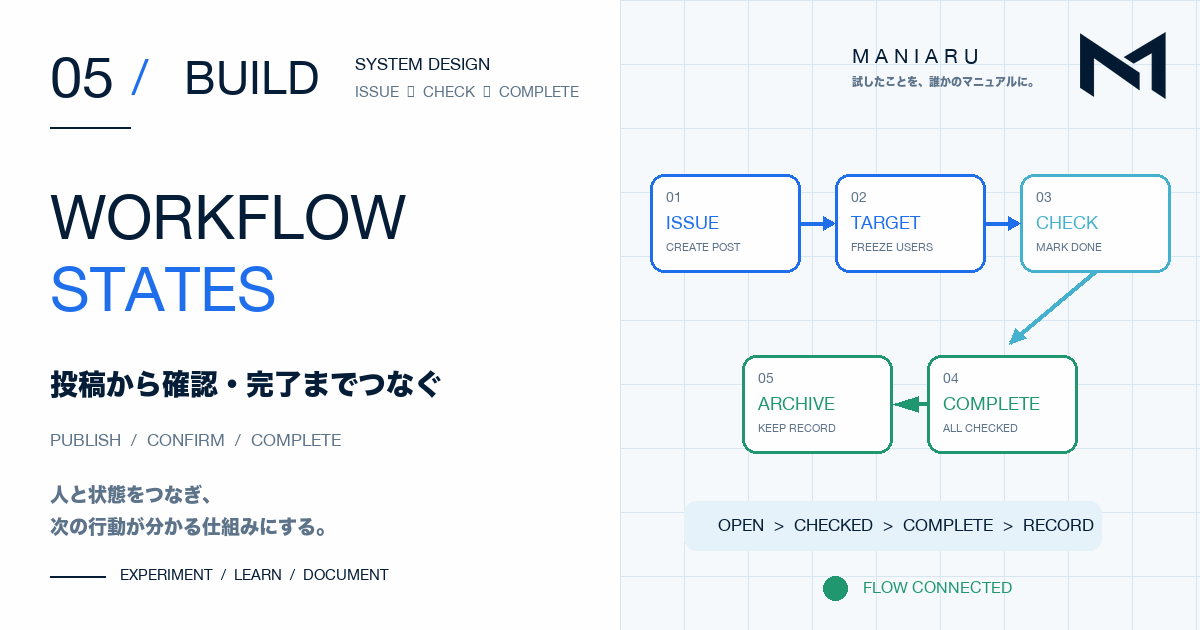
この記事では個別画面の制作手順ではなく、WordPressの投稿を「発行→対象決定→確認→完了」という業務フローへ変えた考え方を整理します。
機能があっても、次の人へ渡らなかった
最初のポータルには、記事を投稿し、カテゴリーで整理し、コメントでやり取りする基本機能がありました。しかし、業務文書として使うと、別の情報が必要になります。
- 誰が発行できるのか
- 誰が確認する文書なのか
- 誰が確認済みで、誰が未確認か
- 何をもって完了とするか
- 完了した文書をどこへ残すか
通常の「公開済み」という投稿状態だけでは、これらを表せません。そこで、投稿の公開とは別に、業務上の状態をつなげました。
一つの文書が進む流れを先に決める
実装前に、利用者が経験する流れを次の5段階にしました。
- 発行:権限のある担当者が文書を公開する
- 対象決定:その時点で確認すべき利用者を保存する
- 確認:対象者が文書を読み、確認済みを記録する
- 完了:必要な確認がそろったか判定する
- 整理:完了した文書をHOMEから外し、一覧には残す
画面ごとに機能を考えるのではなく、一つの投稿が最後までどう進むかを先に置きました。これにより、発行フォーム、詳細画面、HOME、カテゴリー一覧の役割を決めやすくなります。
通常の投稿を「発行」へ変える
業務文書では、一般的な記事タイトルと本文を毎回入力するより、文書の種類に合う専用フォームの方が扱いやすい場面がありました。
たとえば、タイトル、文書番号、参照先URL、PDFなど、文書ごとに必要な項目を用意します。「投稿」ではなく「発行」と表示し、必須項目が足りない場合は実行できないようにしました。
発行UIは、権限のある管理担当者だけに表示します。ボタンを隠すだけでなく、保存処理側でも権限を確認する前提です。
発行すると、WordPressの投稿が作られます。同時に、確認対象など業務に必要な追加情報を投稿メタへ保存します。投稿メタは、一つの投稿へひも付けて独自の値を保存するWordPressの仕組みです。
確認対象は「今」ではなく「発行時点」で固定する
最初は、確認画面を開くたびに、現在登録されている利用者と所属グループから対象者を計算していました。
この方法では、文書を発行した後に新しい利用者を追加すると、過去文書の確認対象まで増えます。発行当時にはいなかった人が、未確認者として表示される問題です。
そこで、発行時点の対象ユーザーIDを投稿メタへ保存し、それ以降は保存済みの一覧を使う形へ変更しました。
| 方式 | 過去文書への影響 |
|---|---|
| 画面を開くたび現在ユーザーから計算 | 利用者追加で対象が変わる |
| 発行時点のユーザーIDを保存 | 発行後も対象が変わらない |
業務フローでは、「現在の組織状態」だけでなく、「その文書が発行された時点の状態」を残す必要があると分かりました。
確認済みを投稿へ積み上げる
対象者が文書を開くと、自分が確認対象かどうかと、現在の確認状況が分かります。確認操作を行った利用者は確認済みとして記録します。
利用者ごとの確認だけでなく、チーム単位で確認状況を見る文書もありました。その場合も、文書種別ごとに対象の決め方を変え、必要な確認がそろったかを同じ流れで判定します。
重要なのは、確認ボタン単体を作ることではありません。発行時に保存した対象と、実際に確認した利用者を比較し、残りがいるか判断できることです。
未完了はHOMEへ残し、完了後は入口から外す
HOMEには、対応が必要な未完了文書を表示します。新着5件のような件数制限は使いませんでした。新しい文書が増えても、古い未確認文書が押し出されないようにするためです。
必要な確認がそろうと、その投稿はHOMEカードから外れます。ただし、投稿自体は削除しません。カテゴリー一覧や検索から、過去の記録として確認できます。
- 未完了:件数に関係なくHOMEへ残す
- 完了:HOMEから外す
- 記録:投稿は一覧と検索へ残す
「完了したので削除する」のではなく、「今見る入口から外し、履歴として残す」と考えました。
各画面の役割をつなぐ
この仕組みは、一つの画面だけでは成立しません。利用者が進む順番に、各画面へ役割を持たせました。
| 場所 | 役割 |
|---|---|
| 専用発行フォーム | 文書を作り、発行時点の対象を保存する |
| HOME | 未完了の文書を見つける |
| 詳細画面 | 内容と確認状況を見て、確認する |
| カテゴリー一覧・検索 | 完了後を含む記録を探す |
HOMEは全投稿を保存する場所ではなく、現在行動が必要なものへの入口です。記録を残す役割は、投稿と一覧・検索が受け持ちます。
業務フローとして確認したこと
実装後は、機能を個別に押すだけでなく、一つの検証用文書を最後まで進めました。
- 権限のある利用者だけに発行UIが見える
- 必須項目がない場合は発行できない
- 発行時点の確認対象が保存される
- 対象者の確認が状況表示へ反映される
- 未完了の間はHOMEに残る
- 必要な確認がそろうとHOMEから外れる
- 完了後もカテゴリー一覧と検索から開ける
途中だけでなく、完了後の記録まで確認して、業務フローが一周したと判断しました。
投稿を状態の受け渡しとして考える
WordPressで業務フローを作るとき、特別な機能を多く並べることより、次の人へ何を渡すかが重要でした。
発行時点の対象を固定し、確認を積み上げ、完了したら入口だけを整理する。
この流れにより、投稿は単なるお知らせから、誰が次に行動するかを持つ記録へ変わりました。実際のPROJECTで業務フローへ育てた時系列は、社内ポータルに業務フローを作った記録でまとめています。