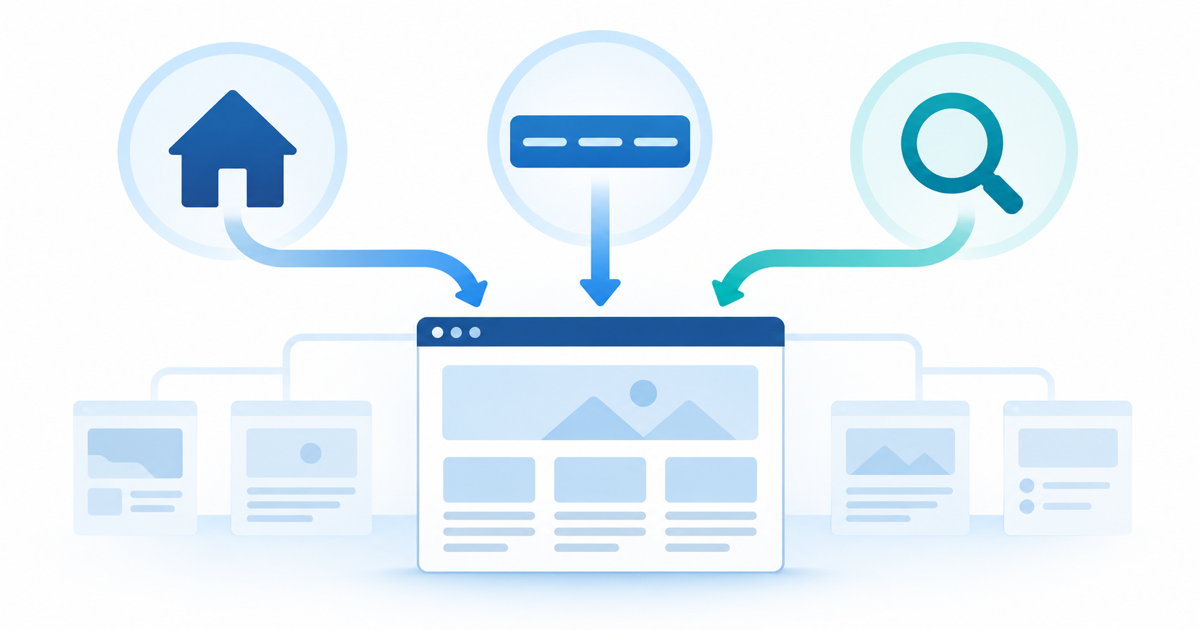
HOME、ナビゲーション、検索は、どれも情報へ向かうための入口です。しかし、3つに同じ役割を持たせると、選択肢が増えたように見えて、かえって使い分けが分かりにくくなります。
大切なのは、入口の数を増やすことではありません。訪問者が「いま何を手がかりに探しているか」に合わせて、役割を分けることです。
この記事では、HOME・ナビゲーション・検索の違いを整理し、情報を見つけやすいサイトにするための設計手順と確認方法を解説します。
1. 3つの入口は、探し方の違いに対応する
訪問者がサイトを使うとき、いつも同じ方法で情報を探すとは限りません。
- どんな情報があるサイトなのか、全体像を知りたい
- 目的の分野は分かっているので、分類から選びたい
- 探したい言葉が決まっているので、直接検索したい
この3つの状態に対応するのが、HOME・ナビゲーション・検索です。
HOMEは全体像を見せる入口、ナビゲーションは分類から選ぶ入口、検索は言葉から絞り込む入口です。先にこの役割分担を決めると、どこに何を置くか判断しやすくなります。
2. HOMEは「このサイトで何が見つかるか」を伝える
HOMEの役割は、すべての情報を並べることではありません。サイトの目的と、主要な情報への道筋を短時間で伝えることです。
初めて訪れた人は、サイト独自の分類や記事構成をまだ知りません。そのため、HOMEでは細かな選択肢を増やすよりも、代表的な入口を絞って見せる方が理解しやすくなります。
たとえば、HOMEに置く候補は次のようなものです。
- サイトが扱うテーマの説明
- 主要カテゴリーへの入口
- 初めての人に読んでほしい案内
- 新着記事や注目記事
- 必要に応じた検索への導線
HOMEは「全部を見る場所」ではなく、「次にどこへ進めばよいか分かる場所」と考えると、役割が明確になります。
3. ナビゲーションは「よく使う道」を固定する
ナビゲーションは、サイト内で繰り返し使われる主要な道です。ページを移動しても同じ位置にあるため、訪問者は現在地を見失ったときにも利用できます。
ここで重要なのは、項目数より優先順位です。情報が存在するからといって、すべてを常設ナビゲーションへ入れる必要はありません。
ナビゲーションに向いているのは、次の条件を満たす項目です。
- 多くのページから利用される
- サイトの主要な分類を表している
- 短く分かりやすい名前を付けられる
- 今後も継続して使う
反対に、期間限定のお知らせや一部の人しか使わないページまで入れると、主要な道が埋もれます。常設する理由を説明できる項目だけに絞ることが大切です。
4. 検索は「分かっている言葉」から近道をつくる
検索は、探したいテーマや言葉がすでに決まっている人に向いています。記事数が増え、一覧やカテゴリーを順番にたどる負担が大きくなるほど、検索の価値は高まります。
ただし、検索窓を置くだけで情報が見つかりやすくなるわけではありません。タイトルや見出しに、訪問者が使いそうな言葉が含まれていなければ、検索結果に出にくくなります。
検索を機能させるには、次の点も必要です。
- 記事タイトルが内容を具体的に表している
- 同じ意味の言葉を不自然にばらばらにしない
- 検索結果にタイトルや抜粋が分かりやすく表示される
- 結果が0件のときに次の行動へ移れる
検索は分類の代わりではなく、分類をたどらずに到達するための近道です。
5. 同じリンクを並べるだけでは役割分担にならない
3つの入口に同じリンクを同じ順番で並べても、訪問者にとって選ぶ理由は増えません。場所だけが違い、役割が重複している状態です。
それぞれの違いを整理すると、次のようになります。
| 入口 | 訪問者の状態 | 主な役割 | 向いている内容 |
|---|---|---|---|
| HOME | 全体像がまだ分からない | サイトの概要と次の行動を示す | 主要テーマ、代表的な入口、新着・注目情報 |
| ナビゲーション | 分類から選びたい | よく使う道を常に示す | 主要カテゴリー、案内、固定的なページ |
| 検索 | 探す言葉が決まっている | 条件に合う情報へ直接近づける | 記事、用語、具体的なテーマ |
重複を完全になくす必要はありません。たとえば、主要カテゴリーへのリンクがHOMEとナビゲーションの両方にあっても、それぞれの文脈で必要なら問題ありません。
見るべきなのは、同じリンクがあるかどうかではなく、その場所に置く理由が違うかどうかです。
6. 入口を設計する順番を決める
入口の整理は、画面を作りながら考えるより、情報と役割を先に分ける方が進めやすくなります。
次の順番で確認します。
- サイトにある情報を、主要カテゴリーと補助的なページに分ける
- 初めての人に伝えるべき全体像を決める
- どのページからも使う主要な道を選ぶ
- 言葉から探す必要がある情報を確認する
- HOME・ナビゲーション・検索へ割り当てる
- 重複している項目には、それぞれの場所に置く理由があるか確かめる
この順番なら、最初から「メニューに何を入れるか」だけを考えずに済みます。訪問者の探し方を基準にして、必要な入口を選べます。
7. 入口から目的の情報までを実際にたどる
設計した入口は、作った人の想定だけで判断せず、実際の経路として確認します。
たとえば「初めて訪れた人が、特定のテーマの記事を探す」という目的を決め、HOMEからたどります。次にナビゲーションから、最後に検索から同じ目的へ向かいます。
確認するポイントは次のとおりです。
- [ ] HOMEを見て、サイトで扱う内容が分かる
- [ ] 主要なカテゴリーへの入口を迷わず見つけられる
- [ ] ナビゲーションの項目名から移動先を予測できる
- [ ] 現在地を見失っても、主要な道へ戻れる
- [ ] 検索窓の場所と用途が分かる
- [ ] 検索結果から目的の記事を見分けられる
- [ ] 結果がない場合も、別の探し方へ移れる
途中で迷ったら、説明を追加する前に、項目名、配置、選択肢の数を見直します。入口そのものが分かりにくい状態を、長い説明だけで補うと、さらに読む負担が増えるためです。
8. 記事が増えた後も役割を見直す
公開時に分かりやすかった入口が、記事やカテゴリーの増加後も最適とは限りません。
記事が増えると、HOMEには載せきれない情報が増え、ナビゲーションの項目も追加したくなります。同時に、検索を使う場面も増えていきます。そこで、一定の間隔で次の変化を確認します。
- HOMEの情報量が増えすぎていないか
- ナビゲーションに一時的な項目が残っていないか
- 似た名前のカテゴリーが並んでいないか
- 検索しても目的の記事が見つからない言葉がないか
- 使われていない入口や、行き止まりになる経路がないか
アクセス数だけで判断できない場合でも、自分で代表的な目的を決めて経路をたどれば、構造上の問題は見つけられます。
注記: 入口の役割分担に唯一の正解はありません。サイトの目的、情報量、訪問者の探し方に合わせて調整します。重要なのは、各入口を置く理由と、そこから次に進めることです。
実装例は、HOMEを作った実例、ナビゲーションを整えた実例、検索を作った実例で確認できます。
まとめ
HOME・ナビゲーション・検索は、同じリンクを別の場所に置くための機能ではありません。それぞれ、異なる探し方を支える入口です。
- HOMEは、サイトの全体像と次の行動を示す
- ナビゲーションは、繰り返し使う主要な道を固定する
- 検索は、分かっている言葉から情報へ近づける
3つの役割を先に決めれば、情報をどこに置くか判断しやすくなります。入口を作った後は、実際に目的の情報までたどり、迷う場所や行き止まりがないか確認しましょう。
情報を増やすだけでなく、探し方に合った入口を用意することが、見つけやすいサイトをつくる第一歩です。