PROJECT 002 — 社内ポータルサイトをWordPressで作る。
STEP 02 / SITE STRUCTURE
STEP 01では、社内ポータルに必要な機能を、実際の困りごとから整理しました。
ただし、必要な機能を並べただけでは、まだサイトとして使える形にはなりません。お知らせはどこに置くのか。日々の情報はどう蓄積するのか。誰が、どの画面から操作するのか。それぞれをWordPressの仕組みへ置き換える必要があります。
STEP 02では、実際に制作した社内ポータルの履歴をもとに、必要な機能をサイト全体の構成へ整理します。
機能を「置き場所」と「流れ」に変える
STEP 01で整理したのは、情報の入口、投稿とコメント、検索、ユーザーと権限、確認状況などでした。
ここから考えたのは、一つひとつの機能を独立した画面にすることではありません。利用者がHOMEを開き、必要な情報を見つけ、内容を読み、必要なら補足や確認の操作へ進める流れです。
そのため、画面の数よりも「何をどこに置くか」と「次にどこへ進むか」を先に決めました。
HOMEを社内情報の入口にする
社内ポータルのHOMEは、新着投稿だけを並べるページにはしませんでした。
全員に知らせたい内容と、担当やテーマごとの情報では、見せ方が違います。全体のお知らせはHOMEの上部で目に入りやすくし、その下に分類した情報への入口を並べる構成にしました。
利用者は、まずHOMEで全体の動きを確認し、必要なカテゴリーへ進みます。確認が必要な情報や日々の更新も、HOMEから把握できるようにします。
HOMEの役割は、すべての情報を一画面に詰め込むことではありません。必要な情報へ迷わず進める入口を作ることです。
日々の情報は投稿として蓄積する
お知らせや引き継ぎのように、日々追加される情報にはWordPressの投稿を使います。
投稿にすれば、公開した順番を残しながら、カテゴリーで分類できます。内容への補足や返信はコメントへ残し、元の情報とやり取りを同じ流れで確認できます。
一方、更新のたびに増やす情報ではなく、長く参照する案内には固定ページを使います。実制作でも投稿だけに寄せず、情報の性質によって置き場所を分けました。
カテゴリーを情報の分類として使う
投稿が増えると、時系列だけでは目的の情報を探しにくくなります。そこで、担当やテーマに沿ってカテゴリーを作り、同じ目的の投稿をまとめます。
実制作では、カテゴリーを階層で整理しました。上位の分類から具体的な情報へ進めるようにし、カテゴリー名を変更したときはHOMEやナビゲーションにも反映できる構成にしています。
カテゴリーは、管理画面だけで使う整理用の印ではありません。利用者が情報を探すための入口であり、サイト全体のナビゲーションを組み立てる単位でもあります。
検索とナビゲーションを別々に考える
情報へたどり着く方法は、一つに限定しませんでした。
- HOMEからカテゴリーを選んで進む
- メニューから目的の分類へ移動する
- キーワードから投稿やコメントを検索する
分類が分かっているときはナビゲーションが使えます。探している言葉だけを覚えているときは検索が役立ちます。
実制作では、HOMEではサイト全体を検索し、カテゴリーや投稿の画面では関連する範囲に絞れる構成へ進みました。検索を一つ置くだけではなく、どの場所から何を探すのかまで考えています。
ユーザー、所属、権限をサイト構成に含める
社内ポータルでは、画面に何を表示するかだけでなく、誰が何を操作できるかも構成の一部です。
WordPressのユーザーと権限を使い、情報を見る人、投稿する人、担当範囲を確認する人、サイト全体を管理する人を分けます。実制作では、ユーザーの所属も記録し、役割と組み合わせて操作範囲を整理しました。
管理画面は全員が同じように使う場所にはしません。日常の閲覧や確認は公開側の画面から行い、投稿や管理に必要な操作だけを、役割に応じて管理画面へ分けます。
確認する情報の置き場所を分ける
投稿を読むことと、「確認した」と記録することは別の操作です。そのため、通常の投稿一覧と、確認が必要な情報を同じ見せ方にはしませんでした。
HOMEでは、利用者が確認すべき情報に気づけるようにします。確認状況を管理する側には、対象となる情報と進み具合を把握するための場所が必要です。
ただし、この段階で細かな対象条件や操作方法まで固定したわけではありません。確認の仕組みは、実際に使いながら必要な範囲が分かり、後から具体化していきました。
WordPressの機能へ当てはめる
ここまでの役割を、WordPressの基本機能へ当てはめると次のようになります。
- 投稿:お知らせや引き継ぎなど、日々追加する情報
- カテゴリー:担当やテーマごとに投稿を整理する分類
- コメント:投稿への補足、返信、やり取りの記録
- 固定ページ:長く参照する案内や、独立した情報
- ユーザーと権限:見る、投稿する、管理する操作範囲の区分
- メニュー:HOMEと各分類をつなぐナビゲーション
- 検索:投稿、固定ページ、コメントから必要な情報を探す入口
WordPressに最初からある機能を、社内ポータルの役割に合わせて使い直す考え方です。
今回決めたサイト全体の構成
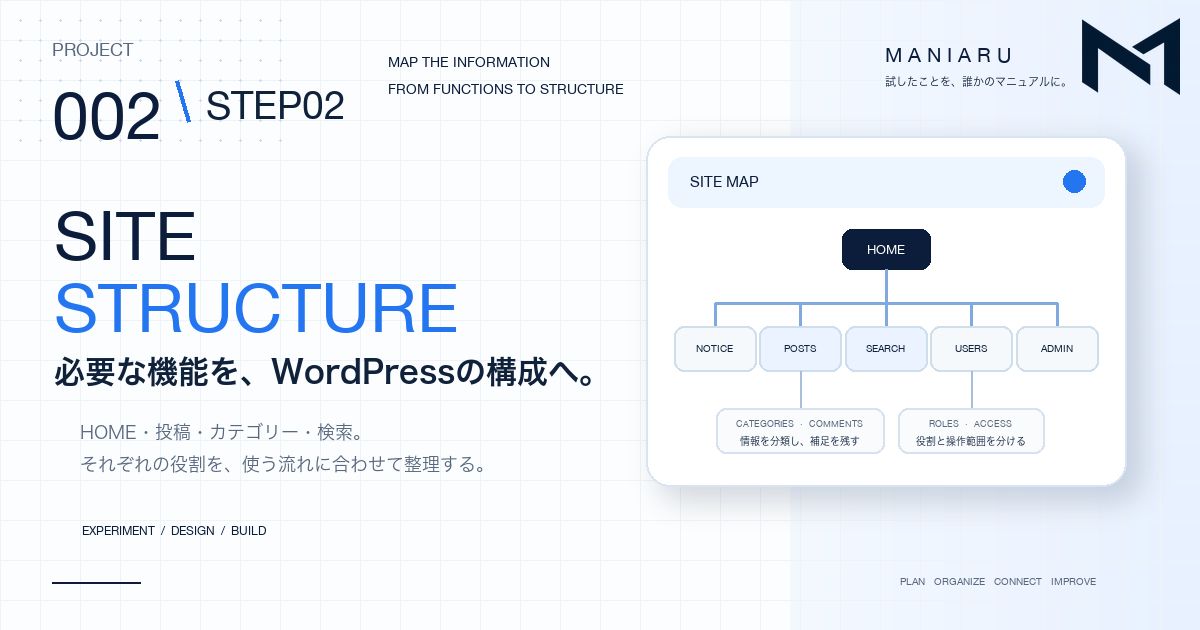
最初のサイト構成を、簡単な図にすると次の形です。
HOME
├─ 全体のお知らせ
├─ 情報共有
│  ├─ 投稿
│  ├─ カテゴリー
│  └─ コメント
├─ 確認が必要な情報
├─ 検索
├─ ナビゲーション
├─ 長く参照する情報(固定ページ)
└─ ユーザー・所属・権限
   └─ 管理に必要な操作
この図は、完成した画面を細かく決めるためのものではありません。どの情報を、どのWordPress機能で扱うかを共有するための土台です。
HOMEを入口にして、投稿とカテゴリーで情報を蓄積し、検索とナビゲーションで見つける。ユーザーと権限で操作範囲を分け、確認が必要な情報は別の役割として扱う。この関係を先に決めました。
最初から細部まで固定しない
実制作では、運用を始めてから、投稿方法、確認の範囲、HOMEで見せる情報、管理画面の使い方などを何度も調整しました。
そのため、STEP 02で決めるのは変わりにくい骨組みまでです。HOME、投稿、カテゴリー、コメント、検索、ユーザーと権限という役割を決め、細かな操作や例外は実際の利用を見ながら追加します。
最初から完成形を決め切ろうとすると、まだ分からない運用まで想像で作ることになります。変わりにくい構成と、後から改善する部分を分けたことで、次の制作へ進みやすくなりました。
構成を決めて分かったこと
必要な機能をWordPressの構成へ置き換えると、作る順番も見えてきます。
- 最初に開くHOMEの役割を決める
- 日々の情報は投稿とコメントへ蓄積する
- カテゴリー、メニュー、検索で情報への入口を作る
- ユーザーと権限を、画面設計と同時に考える
- 運用してから分かる細部は、後の改善へ残す
機能の一覧が、サイトの骨組みへ変わりました。
次はHOMEを実際に作る
STEP 01で必要な機能を整理し、STEP 02でそれぞれの置き場所とつながりを決めました。
次は、この構成の入口になるHOMEを実際に作ります。
STEP 03では、全体のお知らせと各カテゴリーへの入口を配置し、社内情報へ進むためのホーム画面を組み立てます。